ヘッダー画像の変更方法を解説する。
画像をPC用とモバイル用それぞれサイズを合わせて用意する
□PC用:横1200px(ピクセル)× 縦500px
□モバイル用:横750px × 縦700〜750px
※なお、画像編集は無料のアプリもあるので参考に(google photoでも編集できるらしい)↓
https://ferret-plus.com/3051
PC用のヘッダー変更
step
1外観のカスタマイズを選択

step
2ヘッダーエリア設定を選択

step
3ヘッダー画像/スライダー設定を選択

step
4現在の画像が表示されているので、「画像を変更」をクリック

step
5画像を選択画面に飛ぶのでヘッダーの画像を選ぶ
※アップロードしていない場合はここでアップする。

step
6ヘッダー画像上の文字を変更するときは「ヘッダー画像上タイトル/キャプション」を変更する

step
7変更が終わったら「公開」を押す

ヘッダーをスライダーにしたい場合
現在のヘッダーは、1枚の画像に文字が流れて止まるという仕様。
スライダーで何枚も表示させたい場合の変更方法を解説する。
step
1外観のカスタマイズを選択
step
2ヘッダーエリア設定を選択
step
3ヘッダー画像/スライダー設定を選択
step
4ヘッダーコンテンツタイプを開き、スライダーを選択
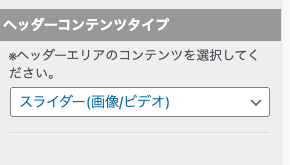
step
5スライダースタイルを選択
スライダーされるときの表示方法をここで選択できる(選択してみてみるのが一番わかりやすい)

step
6自動スライド間隔とトランジション時間を設定
1枚をどのくらい表示させるか(自動スライド間隔)、移動時間(トランジション時間)を設定する。

step
7フォントカラーを設定
画像が暗ければ、フォントは白っぽく、画像が明るければ暗い色を選択する。
このフォントは1枚ずつに設定できないので、スライダーすべての画像の明暗を統一する必要がある。

step
8カラーオーバーレイ設定
画像の上にカラーの膜をかけることができる。
不透明度を設定できるので、明るい画像を暗くしてフォントを白にしたい場合は、このオーバーレイカラーを暗い色に設定して不透明度を高くすれば画像が暗くなる。

step
9スライダーを設定する
あとはスライダーを1枚ずつ設定していく(文字もスライダー1枚ずつ変更可能)

step
10変更が終わったら「公開」を押す
モバイル用のヘッダー変更
step
1外観のカスタマイズを選択
step
2モバイルテーマ/AMP設定を選択

step
3ヘッダー画像/スライダー設定を選択

step
4PCの設定と同じように変更していく

モバイルもスライダーが可能。